SMoP 帮助中心
SMoP 系统操作手册——【船舶端用户】
一、快速使用指引
1.1 系统登录
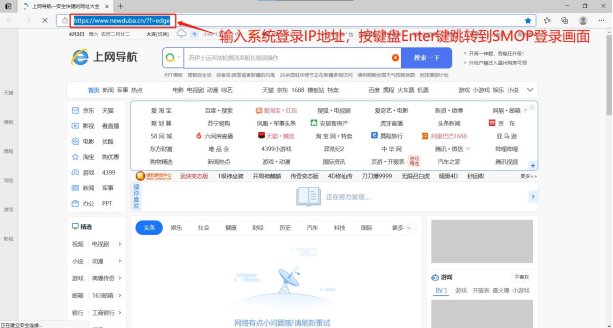
在上面截屏中浏览器地址栏中录入系统 IP 地址按下键盘的 Enter 键后即可打开 SMOP 系统登录画面如下。(每艘船舶 SMOP 系统登录的 IP 地址会不同,请咨询助力科技现场服务工程师本船 SMOP 系统登录的 IP 地址。)
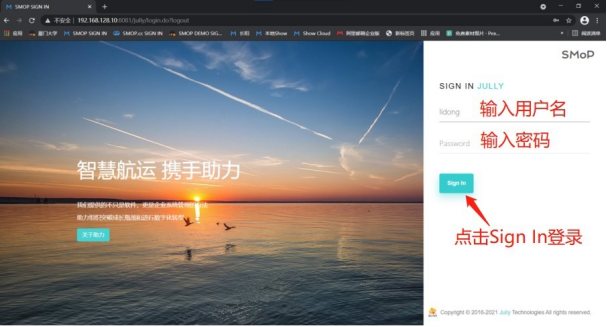
推荐使用谷歌、微软 EDGE、苹果或火狐浏览器登录 SMOP 系统。
在登录画面中,录入正确的用户名和密码,点击 Sign In 按钮即可登录。(用户公司已使用 SMOP 系统”船舶配员“模块时系统登录用户名为个人姓名汉语拼音小写(无空格),未上线船舶配员模块时系统登录用户名为船员任职岗位名称的汉语拼音小写(无空格),初始登录密码 123456。
1.2 业务看板
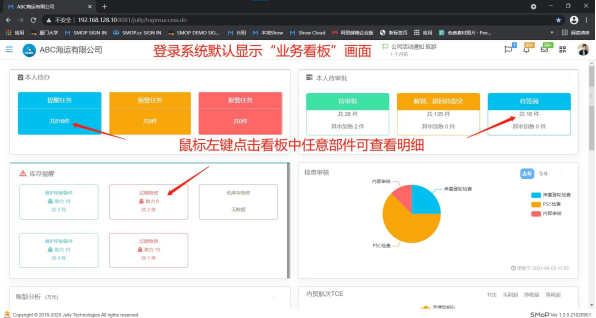
用户登录 SMOP 系统后默认显示的是业务看板画面。业务看板用于展示系统自动生成的部分业务中本人待办、提醒、待审批业务和部分业务最新统计数据的汇总。以帮助用户实现系统自动推送本人待办业务与个人主动管理业务活动相结合,提高办公效率并可防止关键业务管理遗漏和疏忽。
1.3 功能菜单样式设定
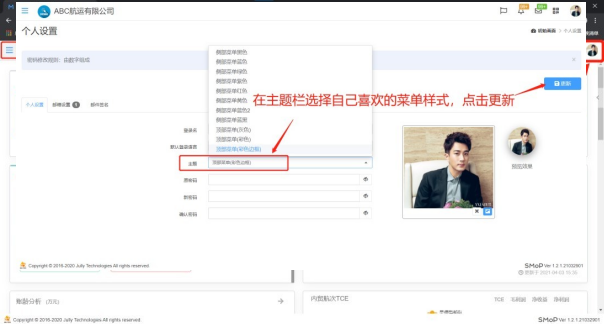
系统业务功能菜单分全屏菜单和侧部菜单两种样式,系统安装默认样式为全屏菜单。用户在使用过程中可在“个人中心”模块的“个人设置”重新设置菜单样式。设置方法见下图。
1.3.1全屏菜单样式